


❗️Увага: функціонал фіскалізації з ПРРО буде доступний з 12.12.2025 тільки для продажів на власному сайті, підтримка маркетплейсів буде додана пізніше
Щоб налаштувати фіскалізацію для вашого магазину, зайдіть в особистий кабінет і перейдіть до розділу Фіскалізація, що знаходиться в лівій частині екрану
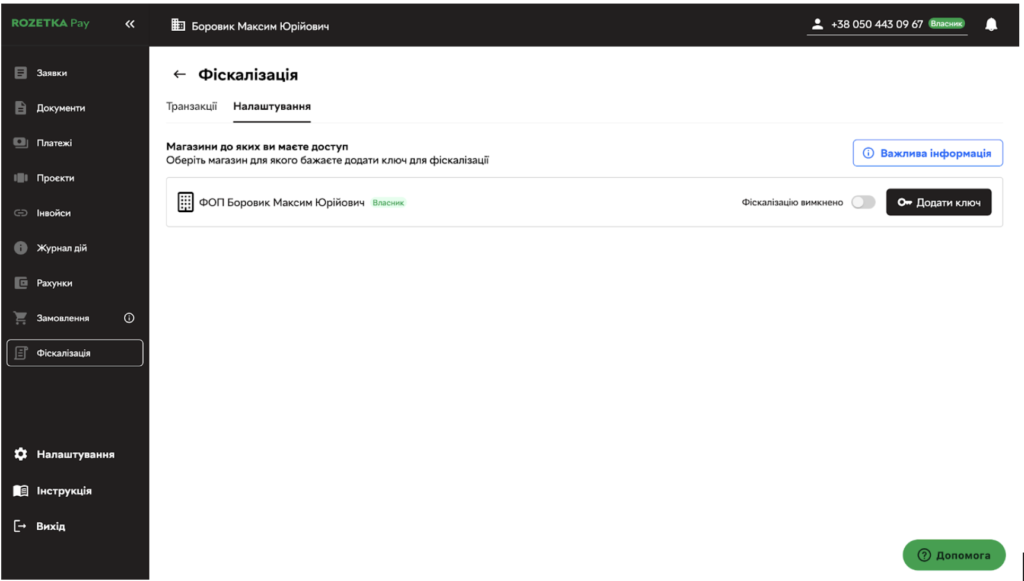
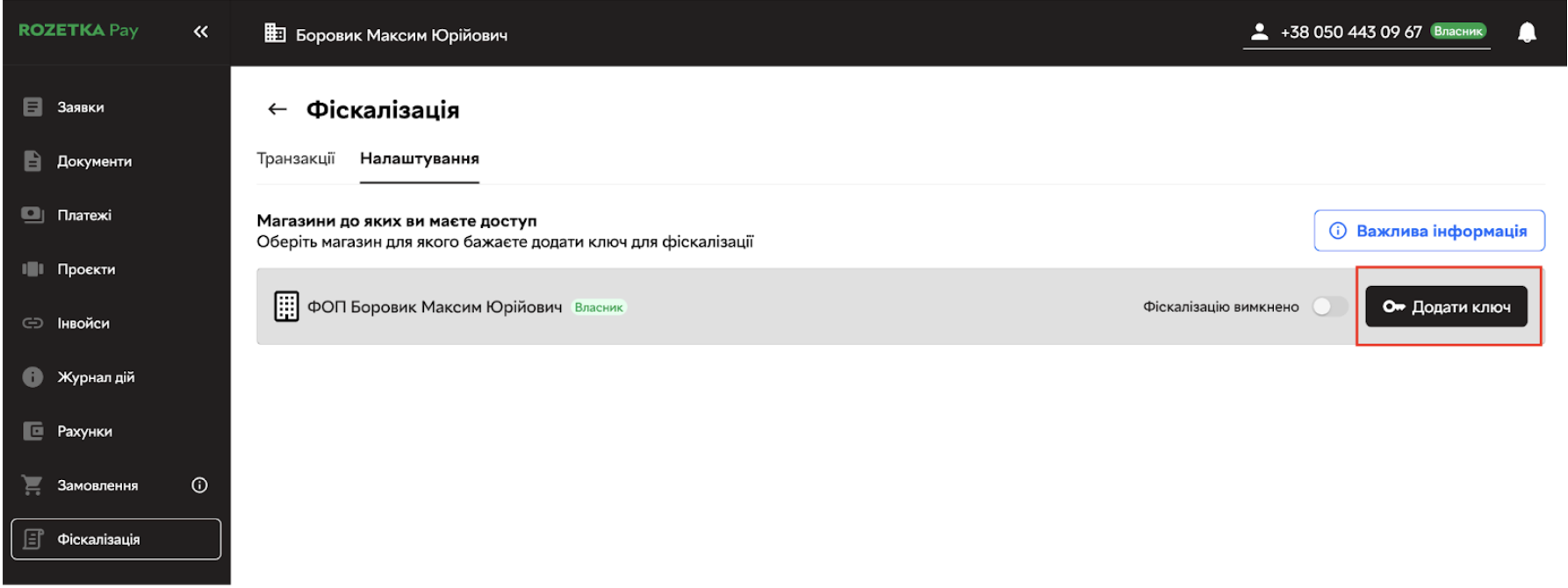
При першому відкритті ви автоматично перейдете до розділу Налаштування, у рядку з назвою вашого ФОП натисніть кнопку Додати ключ.
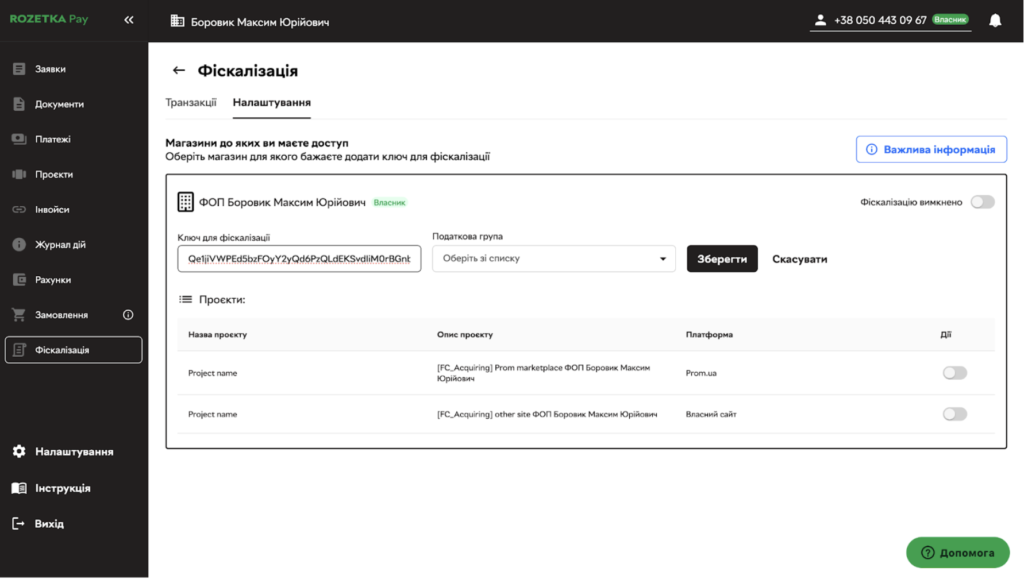
У полі Ключ для фіскалізації введіть ваш електронний ключ, отриманий у
кваліфікованого надавача довірчих послуг, та оберіть необхідну податкову групу в полі Податкова група.
Після цього натисніть Зберегти.
Після збереження ключа фіскалізація для вашого магазину активується автоматично, також є можливість змінити вашу податкову групу .
Після підключення фіскалізації, необхідно увімкнути її для конкретного вашого проєкту, натиснувши на перемикач відповідно до вашого проєкту
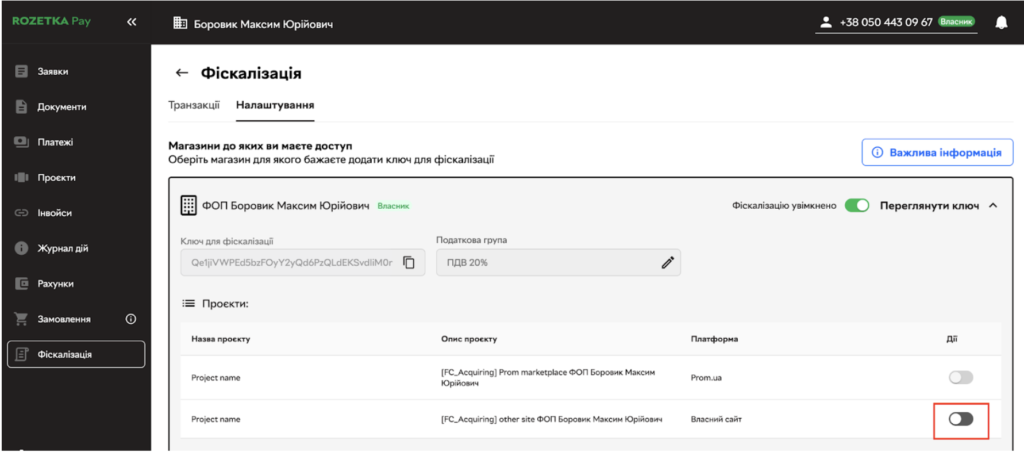
Щоб вимкнути фіскалізацію за потреби, натисніть на перемикач «Фіскалізацію увімкнено» в цьому ж розділі, або на перемикач до конкретного проєкту.