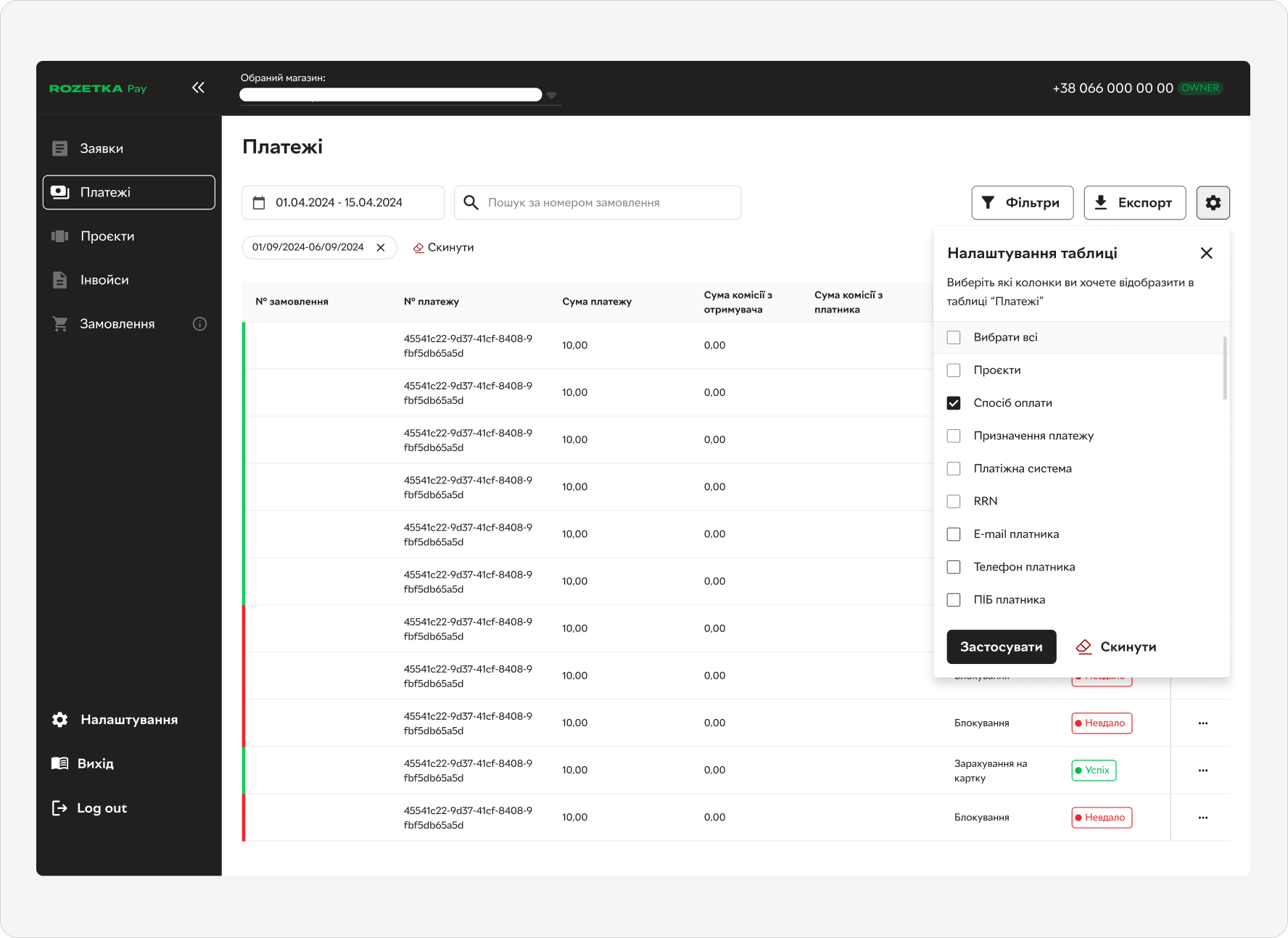
Адмін-панель містить багато різних полів для введення. Це дозволяє виконувати пошук, фільтрацію та сортування транзакцій, застосовуючи декілька параметрів одночасно.
📝 Функціональний опис кнопок та блоків:
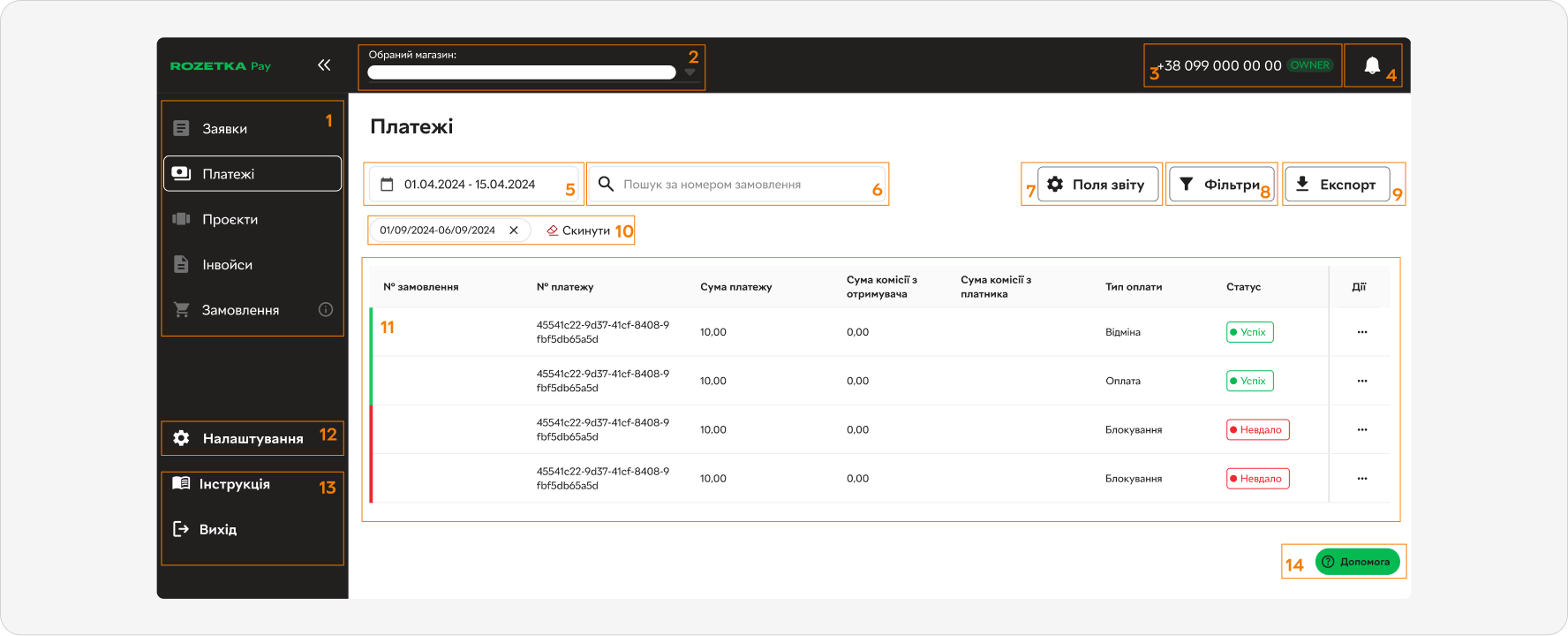
- Блок розділів – навігація по розділам Бізнес-кабінету
- Назва магазину – блок з назвою ФОП/ ТОВ
- Номер телефону – номер телефону користувача з якого був здійснений вхід
- Сповіщення – при запиті документів, працівниками бек офісу ROZETKA Pay
- Фільтр по датах – дає можливість відображати транзакції за обраний проміжок дат
- Пошук за номером замовлення – фільтр по номеру замовлення.
- Поля звіту – для вибору, які колонки ви хочете відобразити в полях звіту та в таблиці «Платежі». На основі сформованого з обраних полів для звіту а також обов’язкових полів, і формується “Експорт”я.
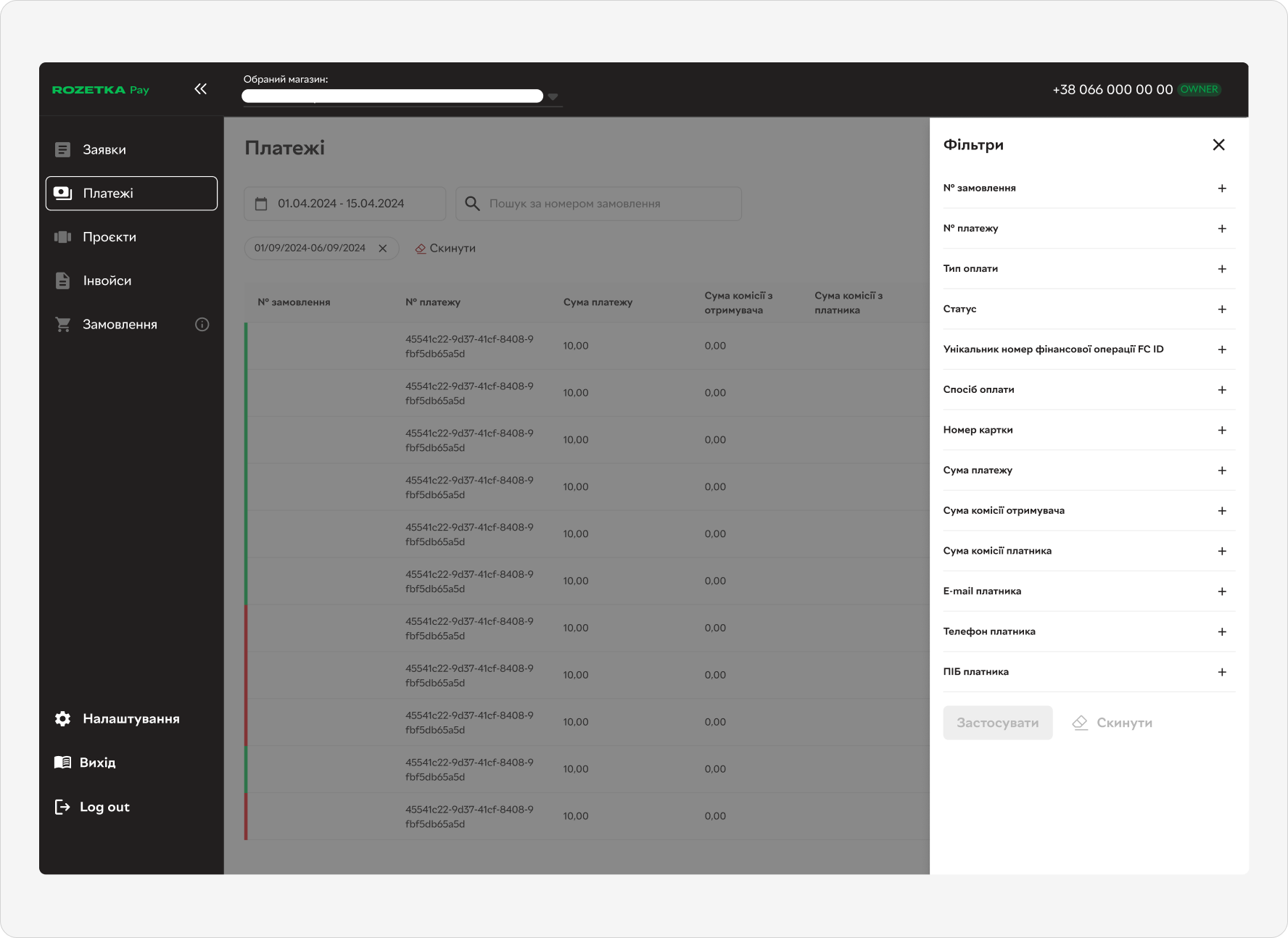
- Фільтри – відкриває меню фільтрів, кількість фільтрів залежить від налаштування таблиці.
- Експорт – кнопка, що дає можливість отримати файл з налаштованим списком транзакцій згідно з таблицею
- Список активних фільтрів – відображає список активних фільтрів з можливістю їх закриття.
- Таблиця з платежами – таблиця, яка відображає всі платежі згідно з налаштуваннями фільтрів і налаштуваннями таблиці.
- Налаштування таблиці – дає можливість налаштувати відображення колонок таблиці.
- Блок кнопок з інструкцією і виходом – відображає кнопку з посиланням на інструкцію та кнопку з виходом з кабінету.
- Кнопка допомоги – кнопка допомоги з меню звернення в службу підтримки.
📝 Опис параметрів фільтрів:
| Фільтр | Значення, приклад |
| ID замовлення | Ідентифікатор оплати (надається всім операціям в межах оплати одного замовлення) |
| Номер платежу | Ідентифікатор операції (унікальний для кожної операції) |
| Тип оплати | Тип оплати: БлокуванняОплатаПовернення ВідмінаОпротестована операціяПідтвердженняСтворення оплатиСкасування |
| Статус | Статус: Виконується, Успіх, Невдало, Відхилено, Помилка, Створено |
| Унікальний номер
фінансової операції FC ID |
FC ID |
| Спосіб оплати | Спосіб оплати:
Картка, Privat24, GooglePay, ApplePay, Готівка, POS-термінал, Оплата частинами |
| Номер картки | Маска картки платника (перші 6 та останні 4 цифри): 123456******7890 |
| Сума платежу | Сума платежу, від … Сума платежу, до … |
| Сума комісії з отримувача | Сума комісії, від … Сума комісії, до … |
| Сума комісії з платника | Сума комісії, від … Сума комісії, до … |
| Email платника | Email платника |
| Телефон платника | Телефон платника |
| ПІБ платника | ПІБ платника |
📝 Опис параметрів налаштувань таблиці: