


У Бізнес-кабінеті можна створити:
- Переказ за IBAN
- Миттєвий платіж

Переказ за IBAN – це переказ коштів з рахунку RozetkaPay на інший рахунок, що виконується у порядку черговості обробки переказів.
Миттєвий платіж – це переказ коштів з рахунку RozetkaPay на інший рахунок, що виконується за 10 секунд.
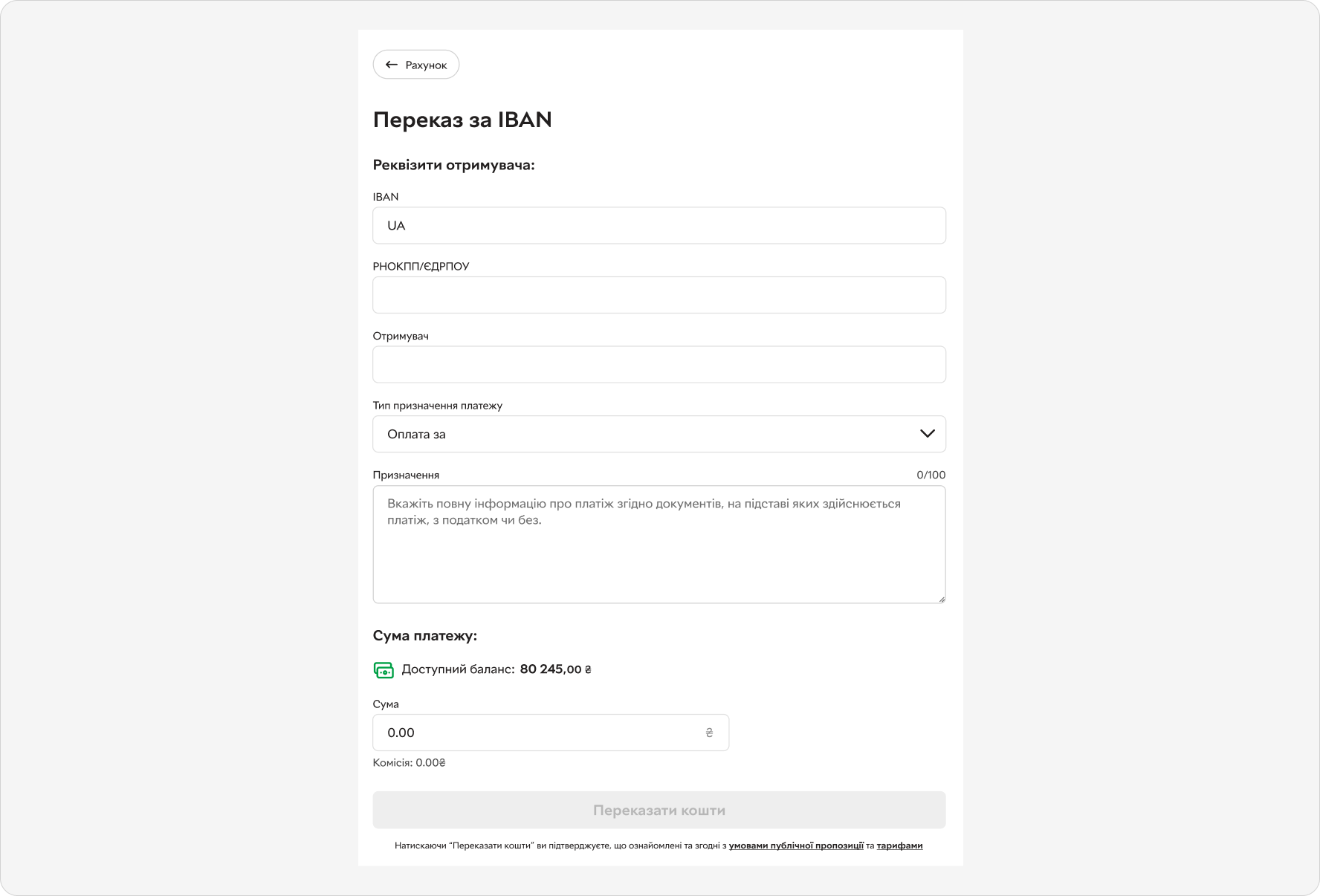
Для створення переказу в Бізнес-кабінеті потрібно заповнити на екранній формі всі поля, ознайомитися з умовами публічної пропозиції і тарифами. Натиснути кнопку “Переказати кошти”
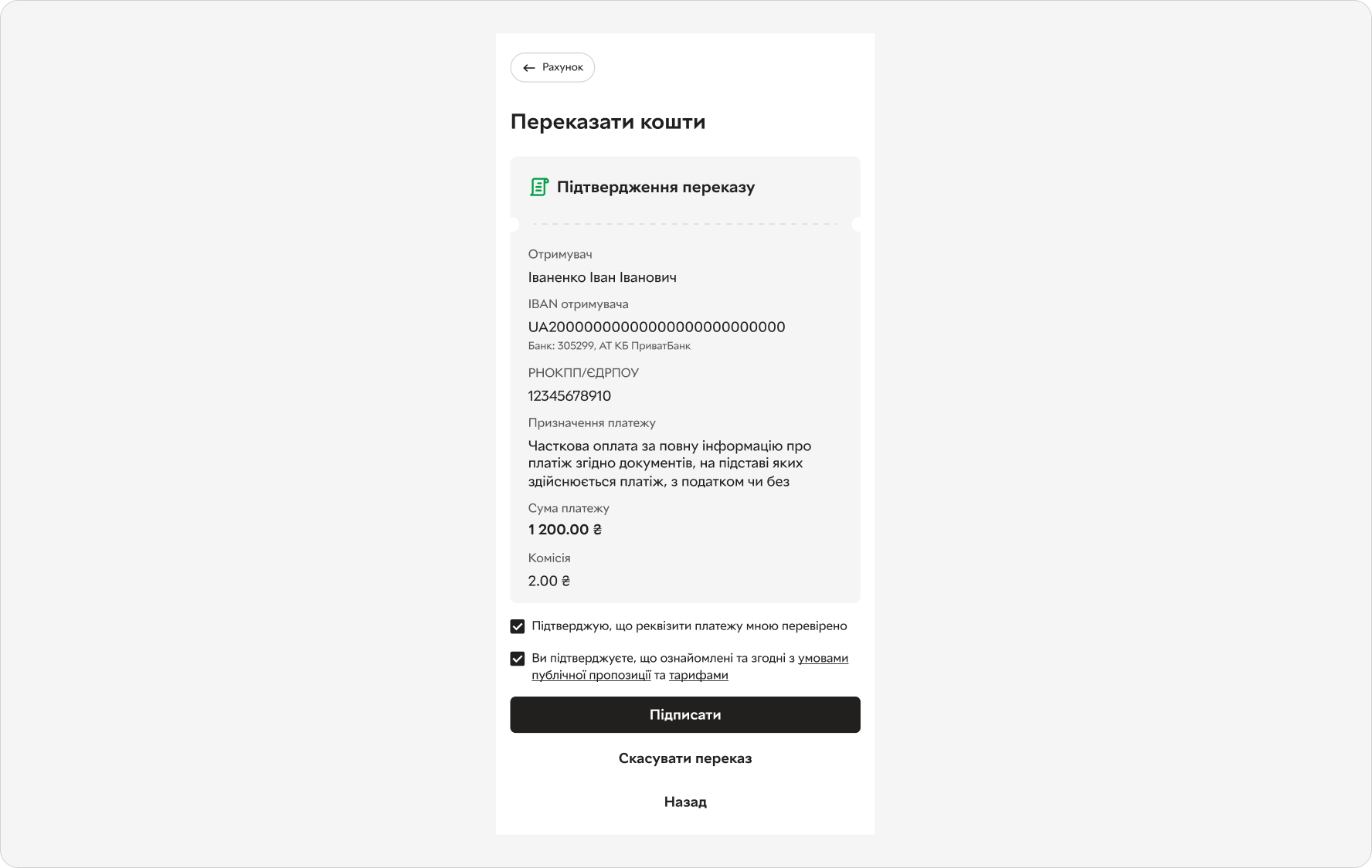
Після натискання кнопки “Переказати кошти” на екранній формі відобразиться форма Підтвердження переказу.
Потрібно перевірити реквізити переказу та у разі відсутності необхідності внесення змін до реквізитів – натиснути кнопку “Підписати”.
Для відміни операції натиснути “Скасувати переказ”.
Додатково є можливість повернутись на попередній крок.
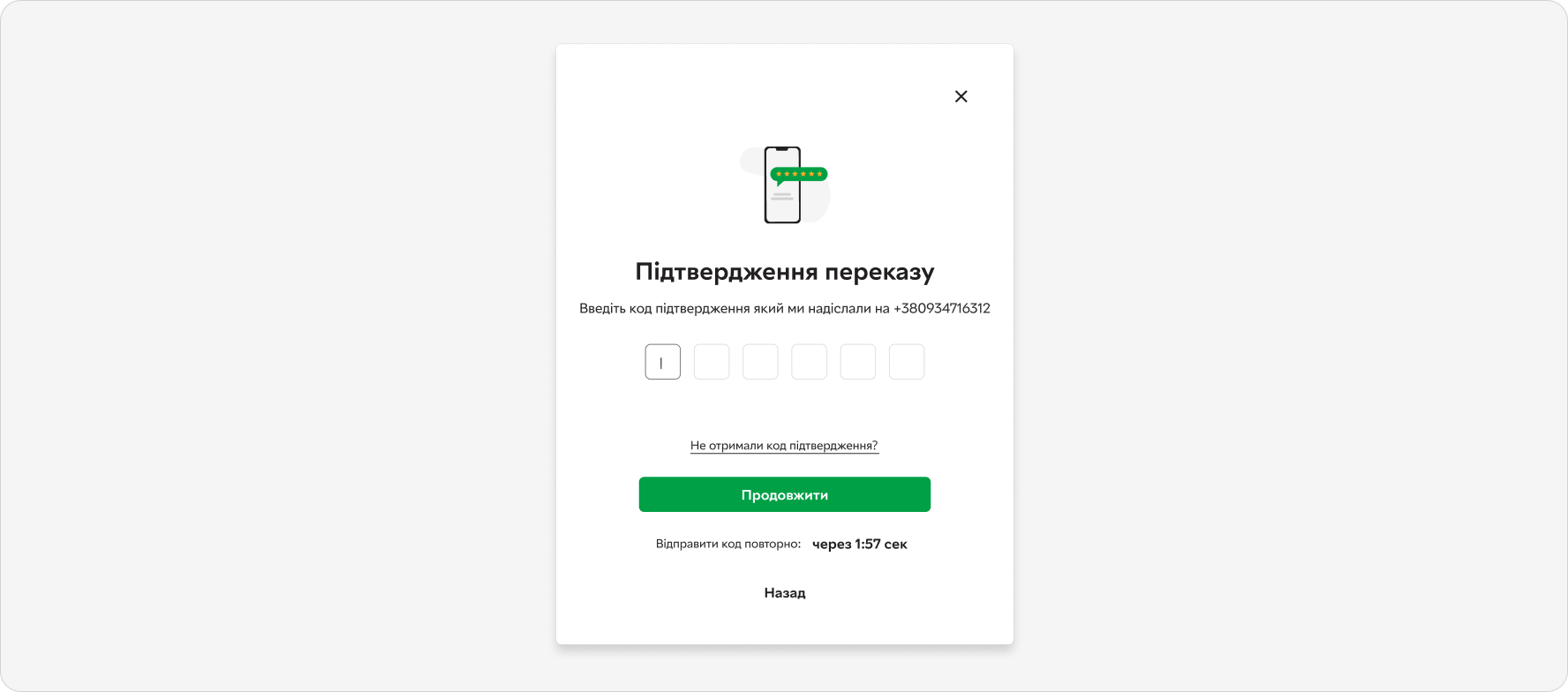
Після натискання кнопки “Підписати”, потрібно пройти процедуру автентифікації/ посиленої автентифікації (підтвердження вашої особи) – ввести ПІН-код

Також ввести код-підтвердження, що надійде вам на фінансовий номер телефону СМС/Viber повідомленням
Після успішного вводу коду-підтвердження, з’явиться інформація що операція успішна і кнопка для завантаження “Платіжної інструкції“, а також кнопка для повернення на головну сторінку та кнопка “Повторити платіж”

Головна сторінка розділу Рахунки містить операції по рахунку.
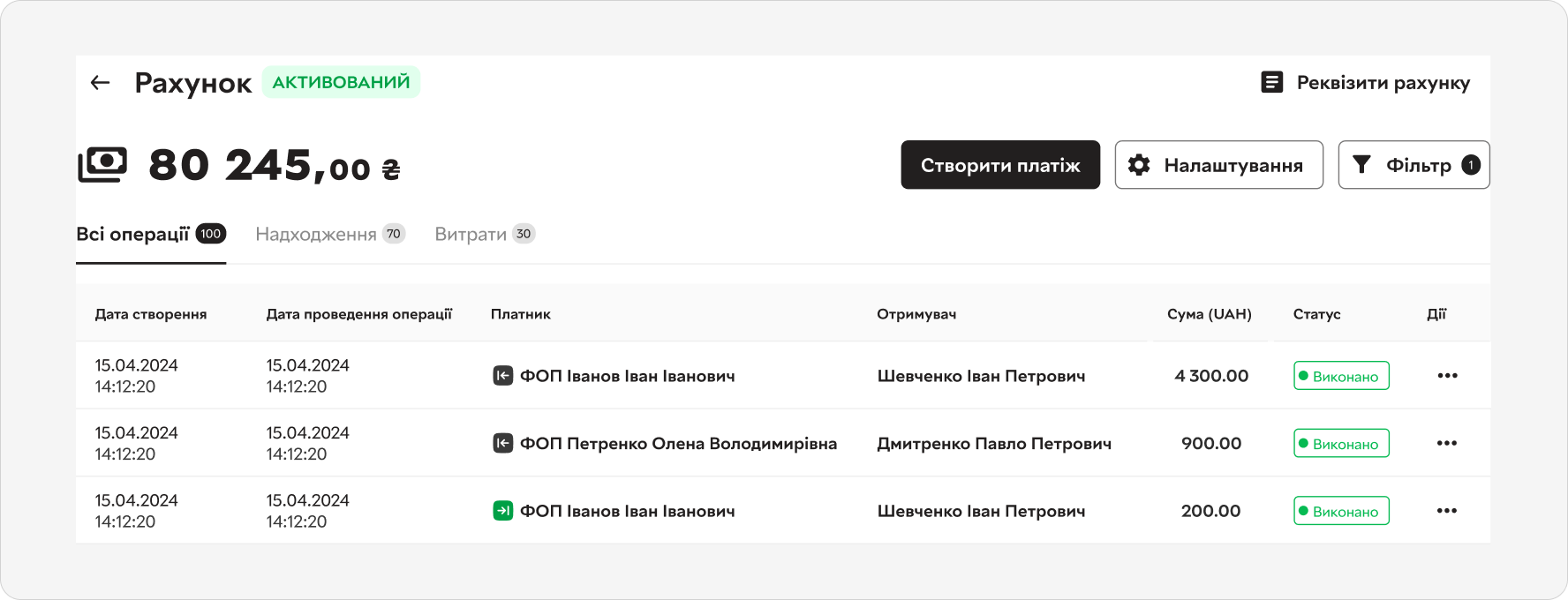
Доступне швидке фільтрування за опціями: “Всі операції”, “Надходження” та “Витрати” Таблиця також містить інформацію про Дії – для перегляду деталей переказу і завантаження Платіжної інструкції
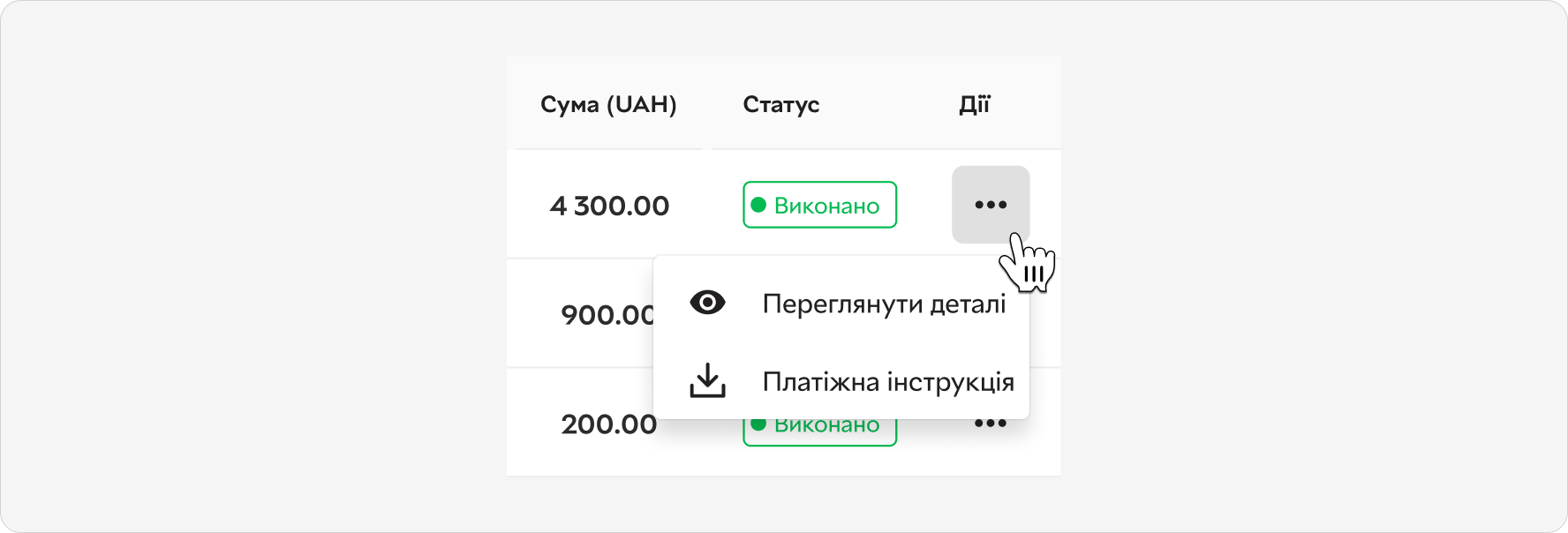
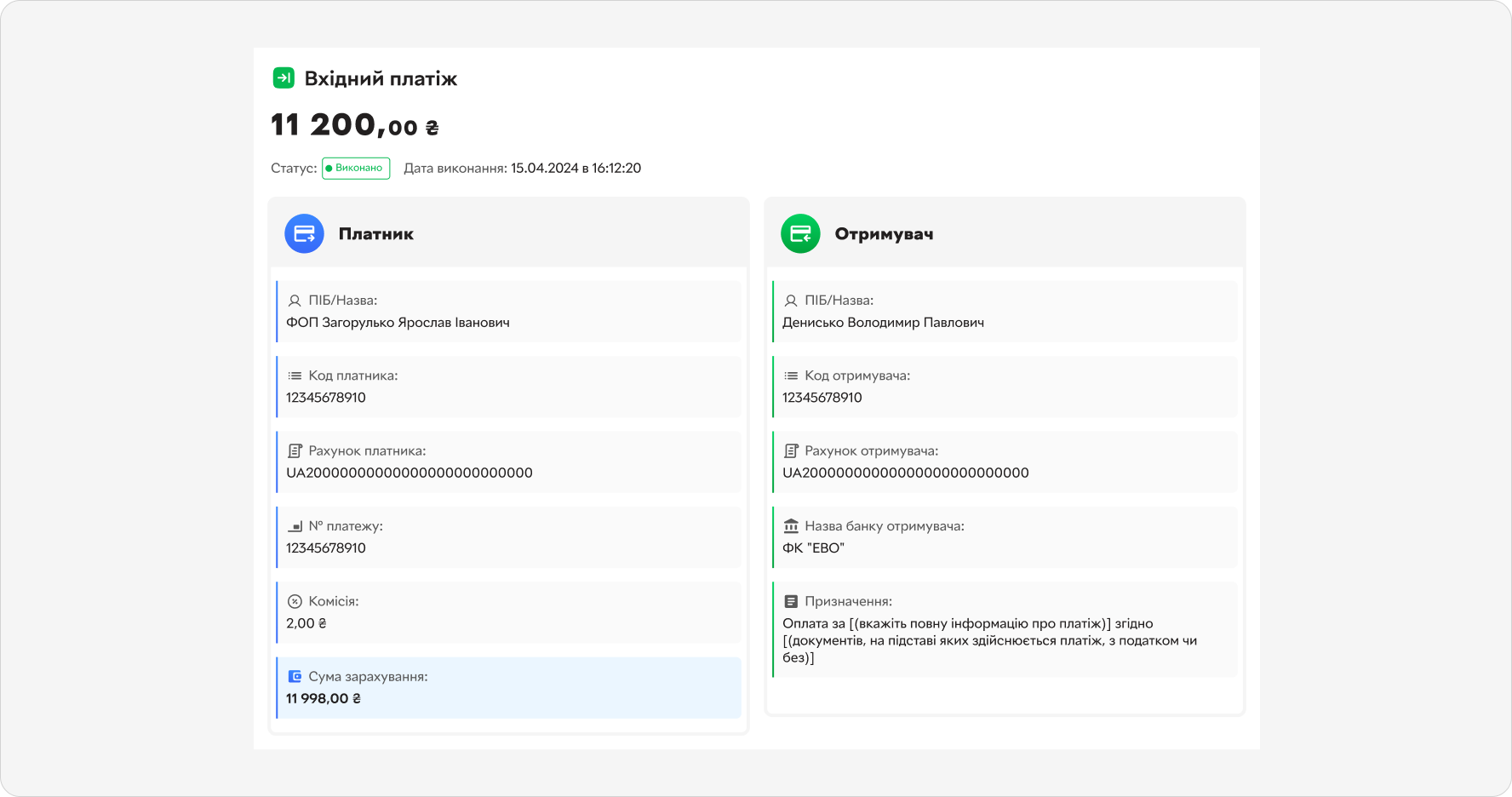
Деталі операції це детальна сторінка операції, перейти на яку можливо через кнопку “Дії” або натиснувши на операцію на головній сторінці.
Корисні посилання